
Вылетает при попытке включить впр в Happ: что делать
Кнопка Connect на Android иногда не включает VPN, а просто выбрасывает из Happ — особенно после обновления системы или установки второго клиента. На vpnandroid.club разбираем вылеты при попытке включить туннель: права, профиль из бота Nasa VPN, энергосбережение и конфликт с другим VPN.
Симптом: нажали Connect — приложение закрылось
На Android вылет при включении VPN чаще связан с системным разрешением, чем с «поломанным сервером». Happ запрашивает создание VPN-интерфейса; если ОС отклонила запрос или другой клиент уже держит интерфейс, приложение может завершиться без диалога.
Отличите вылет от отказа подключения: при отказе Happ остаётся открытым и показывает ошибку handshake или timeout. При crash окно просто исчезает — это повод смотреть права, версию APK и конфликты.
Запишите: вылет на всех серверах или на одном, после обновления Android или Happ, только на Wi‑Fi или и на мобильном интернете.
Проверьте, не включён ли параллельно корпоративный VPN или «Always-on VPN» от другого приложения в настройках Android.
Права VPN и энергосбережение на Android
Настройки → Приложения → Happ → Разрешения: должно быть разрешение на VPN. Если его нет — удалите Happ, установите заново из официального источника и при первом Connect нажмите «ОК» на системном запросе.
Энергосбережение и «оптимизация батареи» для Happ лучше отключить — агрессивные прошивки Xiaomi, Huawei и Samsung убивают фоновый VPN-процесс, что иногда выглядит как вылет при повторном Connect.
Режим «Не беспокоить» и фокусировка не блокируют VPN напрямую, но ограничивают уведомления — из-за этого кажется, что Happ «молча» закрылся.
На Android 14+ проверьте «Специальный доступ» → VPN — Happ должен быть в списке разрешённых приложений без ограничений.
Профиль Nasa VPN и версия клиента
Запросите свежий subscription URL в боте Nasa VPN. Повреждённый профиль из архивного чата даёт сбой handshake — на части устройств это crash, на других — просто ошибка.
Обновите Happ до актуальной версии с официальной страницы или Play Store. Старые APK с форумов часто подписаны иначе и падают на новых версиях Android.
Импорт через QR из бота снижает риск опечатки. После импорта убедитесь, что список серверов не пуст — пустой профиль иногда роняет клиент при Connect.
Не используйте один ключ на двух телефонах одновременно — конфликт WireGuard маскируется под «Happ вылетает при включении».
- Проверить разрешение VPN для Happ в настройках
- Отключить оптимизацию батареи для Happ
- Удалить другие активные VPN-клиенты
- Импортировать свежий профиль из бота Nasa VPN
- Повторить Connect на LTE и на Wi‑Fi
Конфликт с другими VPN и сетью
Два VPN-клиента на одном Android — частая причина crash loop. Удалите или отключите второй клиент, перезагрузите телефон, откройте только Happ.
Роутер с блокировкой UDP режет WireGuard — handshake обрывается. Тест на мобильном интернете покажет, сеть ли виновата.
Captive portal на гостевом Wi‑Fi: сначала авторизуйтесь без VPN, потом Connect.
Antivirus или «защитник» от производителя иногда перехватывает VPN-трафик — добавьте Happ в исключения на время диагностики.
Если crash повторяется
Очистите кэш Happ в настройках приложения — не данные, если боитесь потерять профили; лучше экспортировать URL из бота заново.
Переустановите Happ: удаление → перезагрузка → установка → импорт URL.
Соберите logcat или скриншот версии Android и Happ для поддержки Nasa VPN.
На vpnandroid.club типичный путь пользователя — сначала скачать APK, потом импорт из бота; crash на первом Connect чаще всего лечится правами VPN, а не сменой сервера.
Права VPN Android: что проверить до Connect
Откройте Настройки → Сеть и интернет → VPN (путь может отличаться на Samsung и Xiaomi). Если там активен другой клиент или корпоративный профиль Always-on VPN, Happ не получит интерфейс — приложение закроется при Connect без понятной ошибки.
В Настройки → Приложения → Happ → Разрешения убедитесь, что разрешение VPN не отозвано после обновления Android. На Android 13+ иногда нужно явно включить «Разрешить VPN» в карточке приложения, даже если вы уже подтверждали запрос месяц назад.
Удалите или отключите второй VPN-клиент — даже «спящий» в фоне. Конфликт двух интерфейсов на Android выглядит как вылет Happ, хотя виноват параллельный клиент из Play Store, который вы давно не открывали.
После выдачи прав перезапустите Happ: закройте из недавних приложений, откройте снова, импортируйте свежий URL из бота Nasa VPN, если профиль старый — битый ключ иногда проявляется именно как crash при Connect, а не как timeout в интерфейсе.
Энергосбережение и mod APK
На Xiaomi, Samsung, Huawei найдите «Батарея» → Happ → режим «Без ограничений» или «Не оптимизировать». Агрессивная оптимизация убивает VPN-сервис в фоне — при следующем Connect клиент может падать, особенно после ночного сна телефона.
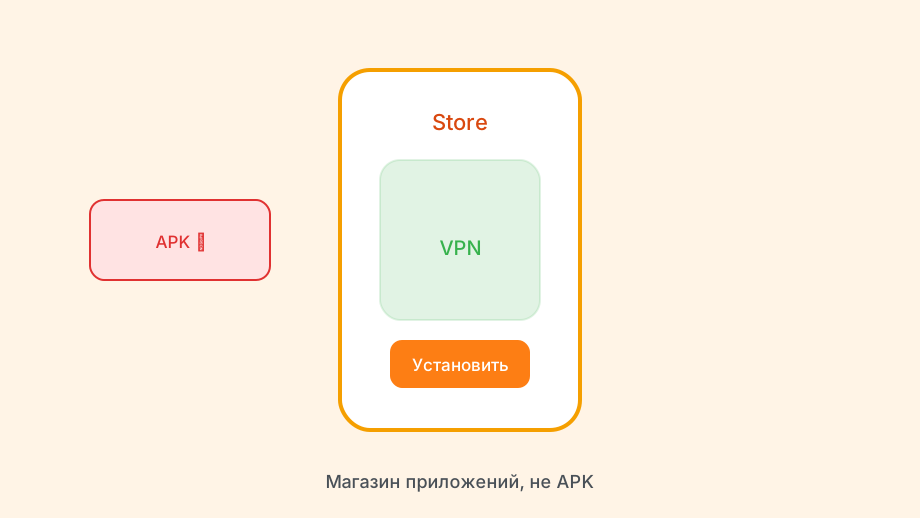
Mod APK из чатов и агрегаторов часто вылетает на новых версиях Android: подпись не совпадает, встроена реклама или лишние библиотеки. Удалите сборку, поставьте Happ с проверенного канала — тот же путь, что в гайдах vpnandroid.club по установке на Android.
Если вылет только на одном сервере в профиле — переключитесь на соседний узел и сообщите в поддержку Nasa VPN номер проблемного сервера. Приложение может быть исправно, а узел перегружен или недоступен из вашей сети оператора.
Соберите для тикета: модель телефона, версия Android, версия Happ, момент вылета (импорт, выбор сервера, Connect), работает ли LTE. Экспорт лога из Happ, если доступен, ускоряет разбор в разы по сравнению с «он просто закрывается».
Проверка после восстановления прав VPN
Когда права VPN выданы заново, импортируйте профиль из бота Nasa VPN и выберите сервер ближе к вашему городу — длинный маршрут на первом Connect после сбоя иногда даёт timeout, который путают с новым вылетом.
Откройте браузер на Android и убедитесь, что внешний IP сменился. Зелёная иконка VPN без смены адреса значит, что интерфейс поднят, но трафик может идти мимо — это другая проблема, не crash при Connect.
Если вылеты прекратились, но Connect обрывается в фоне — добавьте Happ в исключения батареи и не закрывайте клиент свайпом из недавних приложений на агрессивных прошивках Xiaomi.
Сохраните в заметках версию Happ и Android, при которой всё стабильно — при следующем обновлении системы первым шагом проверьте права VPN, а не переустановку с нуля.
Системный VPN Android и Always-on
В Настройки → VPN иногда включён «Always-on VPN» от корпоративного клиента или старой установки. Happ при Connect пытается занять интерфейс и падает, потому что политика системы уже назначила VPN другому приложению. Отключите always-on для конкурента или удалите корпоративный профиль, если он не нужен.
На Samsung путь может быть Настройки → Подключения → Другие настройки → VPN. На Xiaomi — Основные → VPN. Убедитесь, что в списке нет активного «постоянного» VPN, кроме того, который вы сознательно используете.
После очистки перезагрузите телефон — Android иногда держит интерфейс в памяти до reboot. Затем откройте Happ, импортируйте свежий URL из бота Nasa VPN, если профиль старше месяца, и повторите Connect на LTE для чистого теста.
Если вылет сопряжён с уведомлением «создание VPN» — сделайте скрин и отправьте в поддержку вместе с версией Happ. Это классический кейс прав, а не перегруженного сервера в Европе.