
Вылетает на iphone в Happ: что делать
На iPhone Happ иногда закрывается в тот же момент, когда вы нажимаете Connect — без текста ошибки и без понятной причины. На vpnandroid.club разбираем вылеты именно на iOS: что проверить в системных VPN-профилях, как импортировать свежий ключ из бота Nasa VPN и почему инструкции по скачиванию APK для Android здесь не подходят один в один.
Что происходит при вылете на iPhone
iOS жёстко контролирует VPN-профили: Happ не может поднять туннель, если система отклонила разрешение или в настройках висит конфликтующий профиль от другого клиента. Внешне это выглядит как мгновенное закрытие приложения — особенно на старых версиях iOS, где crash report не показывается пользователю.
Первый вопрос — вылетает сразу при Connect или через минуту работы. Мгновенный сбой чаще связан с профилем или правами. Задержка указывает на сеть: роутер режет UDP, оператор фильтрует WireGuard, а клиент не успевает корректно обработать обрыв handshake.
Запишите условия: домашний Wi‑Fi или LTE, один сервер или все, после обновления iOS или Happ. Эти четыре пункта сужают диагностику быстрее, чем переустановка «на всякий случай».
Не смешивайте сценарии «вылет при запуске» и «вылет при импорте QR». При импорте проблема в формате конфигурации или в камере, которая не успела сфокусироваться на коде из бота Nasa VPN.
Системные VPN-профили iOS
Откройте Настройки → Основные → VPN и управление устройством. Удалите старые профили от других VPN, которые вы больше не используете. iOS разрешает несколько записей, но активный конфликт двух клиентов часто роняет Happ при попытке занять интерфейс.
Если при первом Connect вы нажали «Запретить» на запрос VPN, профиль в Happ добавится, но туннель не поднимется. Вернитесь в настройки, найдите Happ и включите разрешение на VPN вручную — без этого клиент будет падать в цикле.
iCloud Private Relay иногда перехватывает DNS параллельно с Happ. На время диагностики отключите Relay в Apple ID → iCloud → Private Relay и повторите Connect. Если вылеты прекратились — настройте split-tunnel или оставьте Relay выключенным при активном VPN.
Корпоративный MDM на рабочем iPhone может блокировать сторонние VPN политикой. В этом случае Happ технически исправен, но политика устройства не даст поднять туннель — уточните у IT, разрешён ли WireGuard-клиент.
Профиль Nasa VPN и версия Happ
Запросите свежий профиль в боте Nasa VPN. Битый или просроченный ключ даёт handshake timeout, который на iOS иногда маскируется под вылет приложения, а не под понятное сообщение об ошибке.
Базовые шаги для Happ VPN скачать мы держим на vpnandroid.club, чтобы не дублировать их в каждом материале.
Обновите Happ из App Store до последней версии. Старые сборки не понимают новые поля в subscription URL и падают при pull. Если обновление недоступно в вашем регионе, используйте официальный канал из документации Happ, а не зеркала из поиска.
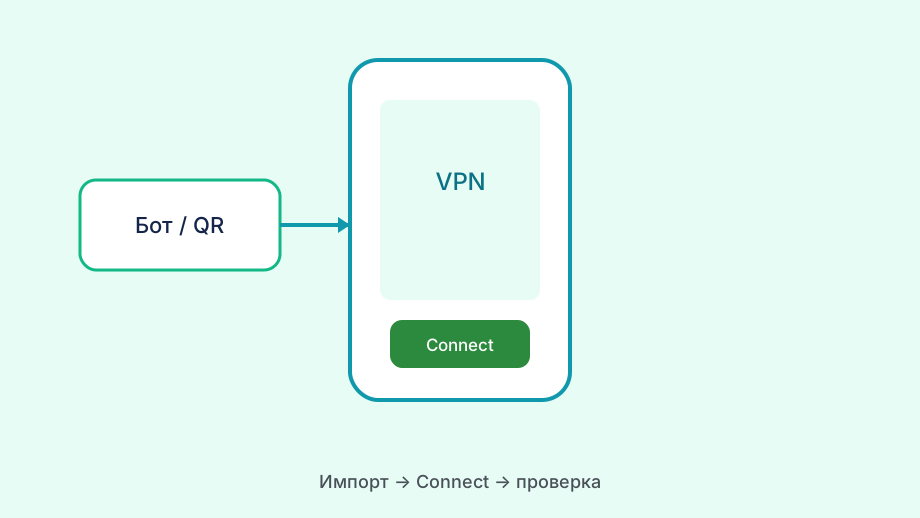
Импорт через QR удобнее ручного копирования длинного ключа. Откройте код из бота на другом экране, в Happ выберите «Добавить конфигурацию» → сканирование. После импорта в списке должны появиться серверы — пустая карточка значит, что конфигурация не распознана.
Не копируйте один профиль на iPhone и iPad одновременно с одним ключом WireGuard. Два устройства с одной парой ключей выбивают друг друга — владелец iPhone видит «вылеты», хотя причина в дублировании конфигурации.
- Записать условия: момент вылета, Wi‑Fi или LTE
- Проверить и очистить VPN-профили в настройках iOS
- Запросить новый профиль в боте Nasa VPN
- Обновить Happ из App Store
- Повторить Connect и при сбое — написать в поддержку
Сеть: Wi‑Fi, LTE и роутер
Сравните поведение на мобильном интернете и домашнем Wi‑Fi. Если на LTE Connect стабилен, а дома Happ падает — смотрите роутер: фильтр UDP, родительский контроль или двойной NAT ломают WireGuard.
Перезагрузка роутера после смены настроек firewall иногда нужна — без этого правило остаётся в памяти прошивки. Попробуйте подключиться к гостевой сети 2,4 ГГц, если 5 ГГц даёт нестабильный сигнал через стены.
Публичный Wi‑Fi в кафе может требовать авторизацию через captive portal. Happ поднимает туннель до того, как вы прошли страницу входа — сайты не грузятся, а клиент кажется «сломанным». Сначала откройте portal без VPN, авторизуйтесь, потом Connect.
Mesh-системы с агрессивным роумингом иногда роняют UDP-сессию при перескоке между точками. Зафиксируйте телефон на одной точке доступа на время теста.
Если вылеты не прекращаются
Переустановите Happ: удалите приложение, перезагрузите iPhone, установите заново из App Store, импортируйте свежий URL из бота. Это сбрасывает локальный кэш профилей и права VPN.
Соберите скриншот: версия iOS, версия Happ, момент вылета, текст ошибки если есть. Напишите в поддержку Nasa VPN с этими данными — быстрее, чем пересказывать «он просто закрывается».
На iPhone с малым объёмом RAM закройте фоновые приложения перед Connect. Тяжёлые игры и камера 4K параллельно с VPN иногда вызывают kill от системы по памяти.
Если вылет только на одном сервере в профиле — переключитесь на соседний узел и сообщите в поддержку номер проблемного сервера. Приложение может быть исправно, а узел — перегружен или недоступен из вашей сети.
iPhone рядом с Android: разные клиенты
На vpnandroid.club основной фокус — установка Happ на Android, но многие держат iPhone как второй телефон. Профиль из бота Nasa VPN импортируется на обе платформы, но права VPN выдаются по-разному: на Android запрос идёт через Happ, на iOS — через системный диалог.
Не переносите APK-файл с Android на iPhone — это бессмысленно. Для iOS нужна версия из App Store или официального TestFlight, если он доступен в вашем регионе.
Если VPN работает на Android-телефоне, но падает на iPhone с тем же subscription URL, причина почти всегда в iOS-профилях или лимите слотов, а не в «битой» подписке.
Для семьи с двумя платформами заведите отдельный peer на каждый телефон в боте — так проще отследить, какое устройство занимает слот, и не гадать, кто «сломал» общий ключ.
После успешного Connect откройте сайт, ради которого вообще нужен VPN, и убедитесь, что он грузится без обрывов минут пять — это отделяет «разовый вылет» от нестабильного профиля или перегруженного узла.
Диагностика вылетов без паники
Перед переустановкой Happ полезно один раз воспроизвести вылет с записью: откройте экран Connect, нажмите кнопку и сразу посмотрите, появляется ли системный диалог VPN. Если диалог мелькает и приложение закрывается — почти наверняка отказ в разрешении или конфликт профиля, а не «сломанный сервер».
На iPhone в Настройки → Конфиденциальность → Аналитика → данные аналитики иногда виден crash log с именем Happ. Это не обязательный шаг, но если записи есть — скрин с версией и причиной ускоряет ответ поддержки Nasa VPN.
Сравните вылет на чистом LTE без Wi‑Fi: если на мобильном интернете Connect стабилен, а дома падает, роутер или mesh-система часто виноваты в обрыве UDP, который iOS маскирует под crash клиента.
После успешного Connect на iPhone откройте тот сайт, ради которого вообще нужен VPN, и держите его открытым пять минут. Разовый вылет при первом Connect отличается от ситуации, когда туннель держится, но страницы через минуту перестают грузиться — это уже сеть или узел, а не права iOS.